tags : Rancangan WAN,packet tracer,cara membuat WAN, WAN apllication
Semuanya sudah mengenal software Paket Tracer kan? Paket Tracer
adalah software buatan cisco yang digunakan untuk membuat jaringan
komputer secara virtual, jadi tidak perlu takut jika terjadi collision
atau tabrakan data yang bisa menyebabkan jaringan menjadi down dan
akhirnya alat seperti router atau switch atau pc bisa mengalami
kerusakan. Bagi yang belum mempunyai software Paket Tracer, silahkan
download di sini.
Di bawah ini akan saya jelaskan cara membuat jaringan WAN (Wide Area
Network) di dalam software Paket Tracer 5.2. Semoga dapat diambil
ilmunya.
1. Buka program paket tracer yang sebelumnya sudah terinstall di komputer anda. Tampilannya akan sbb :

2. Letakkan alat yang akan anda gunakan (Server, PC, switch/hub dan
router) dengan memilihnya pada pojok kiri bawah lalu letakkan di lembar
kerja, kemudian hubungkan dengan kabel straight.
3. Karena kita akan membuat rancangan jaringan wan, maka kita akan
gunakan router. Pilih tipe router yang akan kita gunakan, kemudian
letakkan di lembar kerja.

4. Karena kita akan menyambungkan 4 subnetwork jaringan, maka kita akan menggunakan 3 router.
5. Hubungkan router dengan switch menggunakan kabel straight.

6. Selanjutnya kita akan mengkonfigurasi PC. Klik salah satu PC, akan muncul gambar berikut.

7. Pilih IP Configuration, isi dengan IP berikut : Ip Address :
192.168.0.4, Subnet mask : 255.255.255.0, dan default gateway :
192.168.0.1.
Isi dengan IP berikut :
PC 1 : 192.168.0.5 Subnet mask : 255.255.255.0, dan default gateway : 192.168.0.1.
PC 2 : 172.16.0.4 Subnet mask : 255.255.0.0, dan default gateway : 172.16.0.1.
PC 3 : 172.16.0.3 Subnet mask : 255.255.0.0, dan default gateway : 172.16.0.1.
PC 4 : 10.0.0.4 Subnet mask : 255.0.0.0, dan default gateway : 10.0.0.1.
PC 5 : 10.0.0.3 Subnet mask : 255.0.0.0, dan default gateway : 10.0.0.1.
PC 6 : 1.0.0.2 Subnet mask : 255.0.0.0, dan default gateway : 1.0.0.1.
PC 7 : 1.0.0.4 Subnet mask : 255.0.0.0, dan default gateway : 10.0.0.1.
8. Selanjutnya kita akan mengkonfigurasi router, klik router 0, pilih
config lalu pilih fast Ethernet0/0 maka akan muncul gambar berikut.

9. Isi dengan default gateway atau IP lain tergantung dimana letak
router tersebut dalam jaringan. Jangan lupa klik port status agar port
ethernet menyala.
Isi dengan IP berikut :
Router 0
Fast Ethernet0/0 : IP Address 192.168.0.1, Subnet Mask : 255.255.255.0
Fast Ethernet1/0 : IP Address 172.16.0.1, Subnet Mask : 255.255.0.0
Router 1
Fast Ethernet0/0 : IP Address 172.16.0.254, Subnet Mask : 255.255.0.0
Fast Ethernet1/0 : IP Address 10.0.0.254, Subnet Mask : 255.0.0.0
Router 2
Fast Ethernet0/0 : IP Address 10.0.0.1, Subnet Mask : 255.0.0.0 Fast Ethernet1/0 : IP Address 1.0.0.1, Subnet Mask : 255.0.0.0
10. Selanjutnya kita akan mengkonfigurasi routing table. Yaitu kita akan
mengatur rute data yang akan lewat menuju ke suatu network. Klik salah
satu router, klik config lalu pilih static.

Lalu isi tab network(network tujuan), mask(netmask tujuan), dan next
hop(ip address yang akan dilewati data). Isi alamat dari pertama data
itu berangkat hingga sampai tujuan. Lakukan di semua router.
Router 0
| Network |
Mask |
Next Hop |
| 10.0.0.0 |
255.0.0.0 |
172.16.0.254 |
| 10.0.0.0 |
255.0.0.0 |
10.0.0.254 |
| 10.0.0.0 |
255.0.0.0 |
10.0.0.1 |
| 1.0.0.0 |
255.0.0.0 |
172.16.0.254 |
| 1.0.0.0 |
255.0.0.0 |
10.0.0.254 |
| 1.0.0.0 |
255.0.0.0 |
10.0.0.1 |
| 1.0.0.0 |
255.0.0.0 |
1.0.0.1 |
Router 1
| Network |
Mask |
Next Hop |
| 1.0.0.0 |
255.0.0.0 |
10.0.0.1 |
| 1.0.0.0 |
255.0.0.0 |
1.0.0.1 |
| 10.0.0.0 |
255.0.0.0 |
10.0.0.1 |
| 172.16.0.0 |
255.255.0.0 |
172.16.0.1 |
| 192.168.0.0 |
255.255.255.0 |
172.16.0.1 |
| 192.168.0.0 |
255.255.255.0 |
192.168.0.1 |
Router 2
| Network |
Mask |
Next Hop |
| 172.16.0.0 |
255.255.0.0 |
10.0.0.254 |
| 172.16.0.0 |
255.255.0.0 |
172.16.0.254 |
| 172.16.0.0 |
255.255.0.0 |
172.16.0.1 |
| 192.168.0.0 |
255.255.255.0 |
10.0.0.254 |
| 192.168.0.0 |
255.255.255.0 |
172.16.0.254 |
| 192.168.0.0 |
255.255.255.0 |
172.16.0.1 |
| 192.168.0.0 |
255.255.255.0 |
192.168.0. |
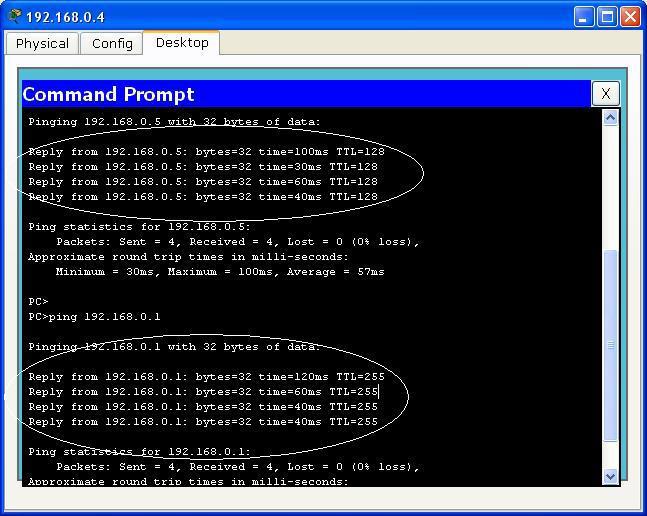
11. Sekarang coba lakukan perintah ping pada salah satu komputer
menuju komputer sesama network. Klik PC 0, klik command prompt. Lalu
ketik ping 192.168.0.5. Jika ada balasan seperti
Reply from 192.168.0.5: bytes=32 time=100ms TTL=128
berarti komputer anda sudah berhasil terhubung dengan komputer lain di subnet yang sama.
12. Sekarang coba lakukan perintah ping pada router, Klik PC 0, klik
command prompt. Lalu ketik ping 192.168.0.1. Jika ada balasan seperti
Reply from 192.168.0.1: bytes=32 time=120ms TTL=255

berarti komputer anda sudah berhasil terhubung dengan router.
13. Sekarang coba lakukan perintah ping pada komputer dengan network
berbeda, Klik PC 0, klik command prompt. Lalu ketik ping 192.168.0.1.
Jika ada balasan seperti

berarti komputer anda sudah berhasil terhubung dengan komputer lain di network yang berbeda.
14. Sekarang semua komputer sudah terhubung dan jaringan WAN berhasil terbentuk

Hasil akhir pembuatan rancangan WAN


 4. Karena kita akan menyambungkan 4 subnetwork jaringan, maka kita akan menggunakan 3 router.
 6. Selanjutnya kita akan mengkonfigurasi PC. Klik salah satu PC, akan muncul gambar berikut.




 Dalam beberapa kesempatan berbicara tentang dunia kerja kepada para
pelajar dan mahasiswa, saya sering mendapat pertanyaan, “Bagaimana
caranya menghadapi wawancara kerja?”
Dalam beberapa kesempatan berbicara tentang dunia kerja kepada para
pelajar dan mahasiswa, saya sering mendapat pertanyaan, “Bagaimana
caranya menghadapi wawancara kerja?”